ジョブカン証憑管理のカスタム権限の追加方法について説明します。
カスタム権限では利用者の権限を詳細に制限することが可能です。
目次
ジョブカン証憑管理のカスタム権限を追加する
1. メニュー[管理]→[カスタム権限]をクリックします。
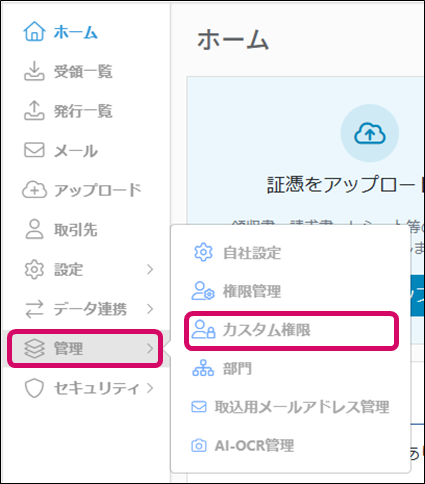
2. [カスタム権限]画面が表示されます。画面右上の[新規作成]をクリックします。
 ※あらかじめシステム規定値の[管理者]、[一般]権限が表示されています。編集、削除、非表示の操作はできません。
3. [カスタム権限の新規作成]画面が表示されます。[コード]、[名称]、[メモ]を入力します。
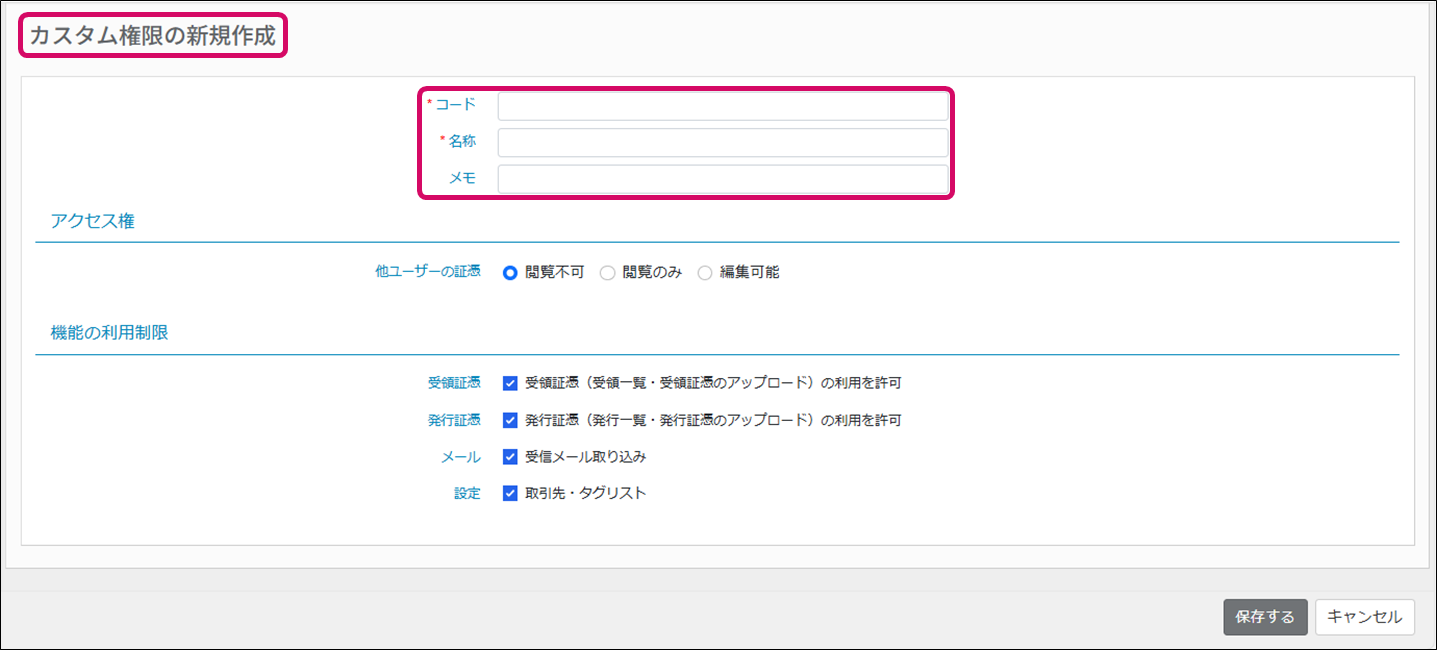
「コード」 :必須項目です。半角英数字のみ10文字まで入力可能です。重複は不可。
「名称」 :必須項目です。最大12文字まで入力可能です。
「メモ」 :必要に応じて入力します。最大32文字まで入力可能です。
「コード」 :必須項目です。半角英数字のみ10文字まで入力可能です。重複は不可。
「名称」 :必須項目です。最大12文字まで入力可能です。
「メモ」 :必要に応じて入力します。最大32文字まで入力可能です。
4. [アクセス権]で[他ユーザーの証憑]を扱う条件を選択し、[機能の利用制限]で各項目の利用制限を設定します。
アクセス権- 他ユーザーの証憑を扱う条件を選択します。
「閲覧不可」 :他ユーザーが登録した証憑は全て閲覧不可。ユーザー本人の証憑のみ閲覧可能。
「閲覧のみ」 :他ユーザーの登録した証憑を閲覧することが可能。編集は不可。
「編集可能」 :他ユーザーの登録した証憑を閲覧、編集が可能。
機能の利用制限- ユーザーの機能を利用制限を設定します。
「受領証憑」 :受領証憑(受領一覧・受領証憑のアップロード)の利用をする場合はチェックを入れます。
「受領証憑」 :受領証憑(受領一覧・受領証憑のアップロード)の利用をする場合はチェックを入れます。
「発行証憑」 :発行証憑(発行一覧・発行証憑のアップロード)の利用をする場合はチェックを入れます。
「メール」 :受信メール取り込みを許可する場合はチェックを入れます。
「設定」 :取引先・タグリストの追加を許可する場合はチェックを入れます。
5. [カスタム権限を作成しました。]とメッセージが表示されるので、[OK]をクリックします。
6. カスタム権限が作成されたら、[カスタム権限]画面に戻ります。

※項目名横の△▽をクリックすると、表示の昇順と降順を変更できます。
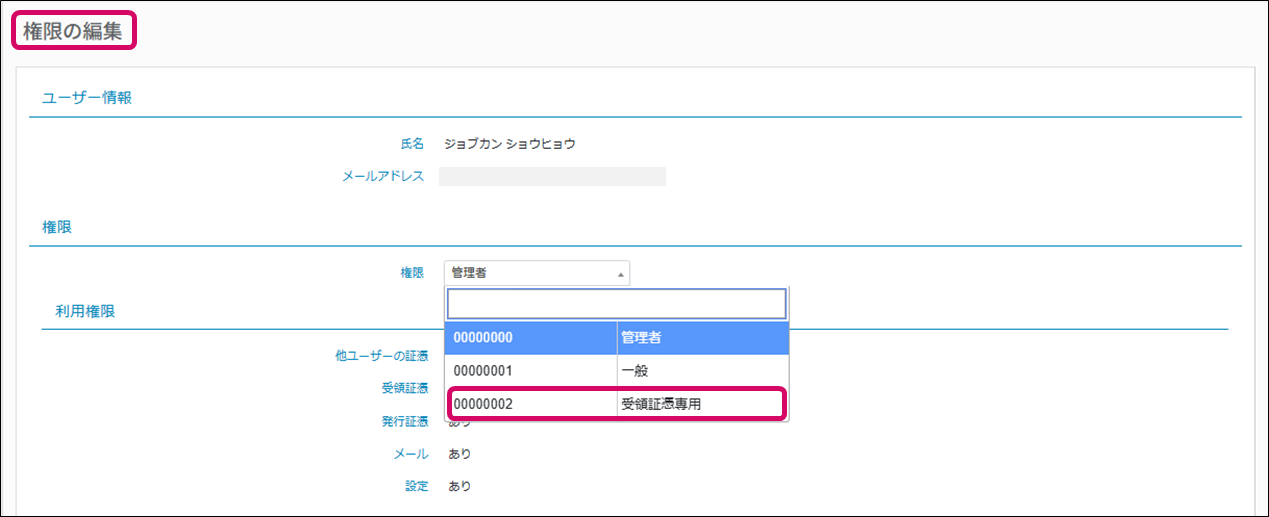
7. 追加されたカスタム権限は[権限管理]→[権限の編集]画面で選択することができます。
※項目名横の△▽をクリックすると、表示の昇順と降順を変更できます。
7. 追加されたカスタム権限は[権限管理]→[権限の編集]画面で選択することができます。
ジョブカン証憑管理のカスタム権限を編集する
1. メニュー[管理・設定]→[管理]→[カスタム権限]をクリックします。
2. 編集したい行をダブルクリックまたはクリック後、[編集]をクリックします。
※非表示にしたカスタム権限も確認する場合は、[非表示を含む]をクリックします。
3. [カスタム権限の編集]画面が表示されます。権限内容を編集し、[保存する]をクリックします。
4. 「カスタム権限を更新しました。」とメッセージが表示されるので、[OK]をクリックします。
5. 非表示にする場合は、[編集]横の▼をクリックし、[非表示にする]を選択します。
※ [カスタム権限の編集]画面の[表示非表示]で[非表示]を選択し、[保存する]をクリックすることでも可能です。
6. 編集が完了したら、[カスタム権限]画面に戻ります。
ジョブカン証憑管理のカスタム権限を検索する
1. メニュー[管理・設定]→[管理]→[カスタム権限]をクリックします。
2. [カスタム権限]画面左側の虫眼鏡マークをクリックします。
3. [検索]のダイアログ画面が表示されます。検索条件を入力し、[検索]をクリックします。
※非表示にしたカスタム権限を含めて検索する場合は、[非表示を含む]にチェックを入れます。
4. 検索結果が一覧に表示されます。

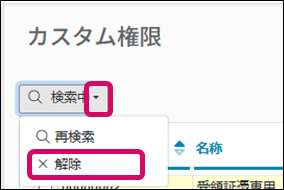
※検索結果が表示されると、「検索中」と表示されます。
※検索を解除するには「検索中」横の▼をクリックし、[解除]をクリックします。
※検索結果が表示されると、「検索中」と表示されます。
※検索を解除するには「検索中」横の▼をクリックし、[解除]をクリックします。
以上でございます。
最後までお読みいただきありがとうございます。
🔍関連ワード
カスタム権限、権限、機能の利用権限、アクセス権、権限管理、権限設定