プロジェクトの登録方法、編集方法、コード設定方法、インポートやエクスポート、印刷機能について説明します。
プロジェクトは階層構造で表示され、登録可能な層の数は3層分(最上層に位置する「全プロジェクト」を含めて3層)です。
全プロジェクト、プロジェクト、補助プロジェクト単位までプロジェクト内の管理ができます。
試算表でプロジェクトごとに比較参照する場合はこちらをご覧ください。
試算表で補助プロジェクトごとに比較参照する場合はこちらをご覧ください。
※プロジェクト設定機能はエンタープライズプランのみご利用可能です。
目次
コードを設定する
1. メニュー[設定]→[プロジェクト]→[プロジェクト設定]をクリックします。
2.[プロジェクト設定]画面で画面右上の[コード設定]をクリックします。
3. [コード設定]ダイアログが表示されます。接頭辞、区切り文字を入力し、連番桁数を選択し、
次回番号を指定する場合は入力します。
※接頭辞は空白~最大4文字まで半角英数記号のみ入力可能です。
※区切り文字は未入力~最大1文字 半角英数記号のみ入力可能です。
※連番桁数は「桁揃えしない」~「桁揃えする(8桁) 」までの中から選択します。
※ 全体で8桁まで設定できます。
4. プレビューを確認し、[保存する]をクリックします。
プロジェクト/補助プロジェクトを登録・編集する
1. プロジェクト/補助プロジェクトを登録する
①. メニュー[設定]→[プロジェクト]→[プロジェクト設定]をクリックします。
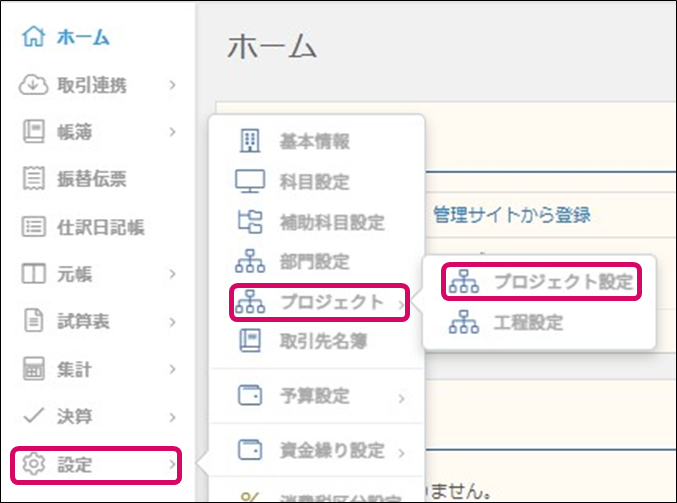
②-1. [プロジェクト設定]画面が表示されます。画面右上の[プロジェクト追加]をクリックします。
②-2. [プロジェクト新規作成]ダイアログが表示されます。名称、略称、有効期間、検索キー1、検索キー2をそれぞれ入力し、[保存する]をクリックします。
※名称:最大50文字まで入力可能です。
※略称:最大12文字まで入力可能です。
②-3. プロジェクトが登録されたら[プロジェクト設定]画面に戻り、終了です。
※必要に応じて表示するプロジェクト「本年有効のみ」、「親プロジェクトのみ」、「すべて」
の中から選択します。
③-1.補助プロジェクトを追加する場合はプロジェクトを選択し[補助追加]をクリックします。
③-2.[補助プロジェクト新規作成]ダイアログが表示されます。名称、略称、有効期間、検索キー1、検索キー2をそれぞれ入力し、[保存する]をクリックします。
③-3. 補助プロジェクトが登録されたら[プロジェクト設定]画面に戻り、終了です。
2. プロジェクト/補助プロジェクトを編集する
①. [プロジェクト設定]画面で 編集したいプロジェクトまたは補助プロジェクトの行を選択し[編集]をクリックまたは行をダブルクリックします。

②. [プロジェクト 編集]または[補助プロジェクト 編集]ダイアログが表示されます。
プロジェクト、補助プロジェクト内容を編集し、[保存する]をクリックします。
※有効期間を編集する場合、すでに該当のプロジェクトが仕訳に設定されており、その仕訳が有効期間外となるような変更はできません。
③. 非表示にする場合は「このプロジェクトを非表示にする」または「この補助プロジェクトを非表示にする」にチェックを入れ、[保存する]をクリックします。
※プロジェクトを非表示にすることで補助プロジェクトも非表示になります。
④. 編集が完了したら、[プロジェクト設定]画面に戻ります。
※非表示にしたプロジェクトは[非表示]をクリックすることで一覧で確認することができます。
3.プロジェクト/補助プロジェクトを削除する
①. [プロジェクト設定]画面で削除したいプロジェクトをクリックしたら、画面右上[編集]横の[▼]をクリックし、[削除]をクリックします。
②. 確認ダイアログが表示されます。[はい]をクリックします。
③. 削除が完了したら、[プロジェクト設定]画面に戻ります。
※仕訳に使用されているプロジェクト/補助プロジェクトは削除できません。
※全プロジェクトの削除はできません。
※補助プロジェクトが存在するプロジェクトの削除はできません。
※残高があるプロジェクトの削除はできません。
プロジェクトをCSV形式でインポートすることが可能です。
1. [プロジェクト設定]画面右上の[インポート]をクリックします。
※プロジェクト設定のCSV取り込みに使用するフォーマットは、プロジェクト設定画面の[エクスポート]から書き出したものを参考にできます。
2. [プロジェクトの取り込み]画面が表示されます。プロジェクトコードが重複した場合の処理を選択し、枠内をクリックしてからファイルを選択、もしくは、枠内にファイルをドロップします。
3. [ファイルのインポート]画面が表示されます。必要があれば[コメント]欄にコメントを入力し、[インポート]をクリックします。
4. [取込一覧]画面が表示されます。
5. 取込が完了したら、メール通知が届きます。
※[個人設定]→[通知メール]にて「ファイル取込に関する通知」で「受け取る」にチェックを入れていない場合はメール通知は届きません。
プロジェクトをエクスポートする
プロジェクトをCSV形式でエクスポートして確認することが可能です。
1.[プロジェクト設定]画面右上の[プレビュー]横の「▼」をクリックし、[エクスポート]をクリックします。
2. [エクスポート]のダイアログが表示されます。[文字コード]を選択して、右下の[保存する]をクリックします。
3. 書き出し処理受付のダイアログが表示されます。右下の[OK]をクリックして完了です。
4. 書き出しが完了したら、登録メールアドレス宛に「プロジェクト設定エクスポート完了のお知らせ」が届きます。
※[設定]→[個人設定]→[通知メール]にて「ファイル書出に関する通知」で「受け取る」にチェックを入れていない場合はメール通知は届きません。
5. [データ連携]→[書出一覧]をクリックし、該当CSVデータの[ダウンロード]をクリックするとダウンロードが可能です。
プロジェクトを印刷する
1. [プロジェクト設定]画面右上の[プレビュー]または横の[▼]→[プレビュー]をクリックします。
2. [プロジェクト設定のプレビュー]画面右上の[設定]をクリックします。
3. [印刷設定]が表示されます。必要に応じて[用紙]の設定を行い、右下の[適用する]をクリックします。
4. [プロジェクト設定のプレビュー]画面右上の[印刷(PDF)]をクリックします。
5. PDF書き出し処理のダイアログが表示されます。右下の[はい]をクリックします。
6. 書き出し処理受付のダイアログが表示されます。右下の[OK]をクリックして完了です。
7. 書き出しが完了したら、登録メールアドレス宛に「プロジェクト設定印刷(PDF書出)完了のお知らせ」が届きます。
※[設定]→[個人設定]→[通知メール]にて「ファイル書出に関する通知」で「受け取る」にチェックを入れていない場合はメール通知は届きません。
8. メニュー[データ連携]→[書出一覧]をクリックし、該当PDFデータの[ダウンロード]をクリックするとダウンロードが可能です。ダウンロードしたファイルを印刷してください。
以上でございます。
最後までお読みいただきありがとうございます。
🔍関連ワード
プロジェクト設定、プロジェクト、補助プロジェクト、プロジェクト管理